HostGator主机查看带宽教程
发布时间:
2011年11月19日 作者:
nisheng
HostGator主机查看带宽教程已关闭评论 使用HostGator主机一般都会有带宽方面的限制,不过在cPanel面板中我们可以利用带宽功能进行查看带宽的使用情况,通过该功能可以查看你整个站点带宽的使用情况,并且还可以显示当月以及全部带宽的使用情况,下面来说说具体的查看步骤:
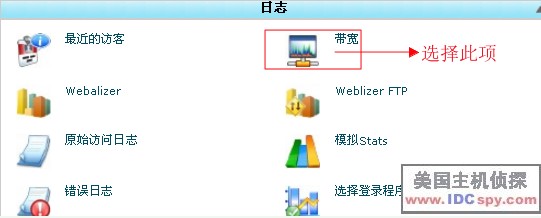
1、首先登陆cPanel面板,然后在日志菜单栏下选择“带宽”选项,具体如下图所示:
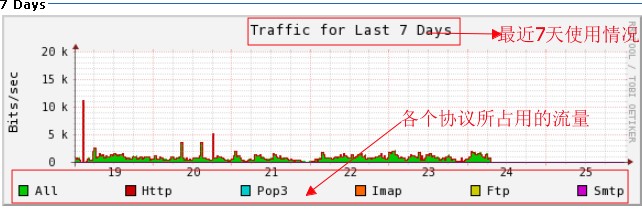
2、选择上图中的带宽选项后,可以查看站点带宽使用的详细情况(包括HTTP和POP带宽使用情况,并可能包括FTP带宽使用情况)如下图所示:
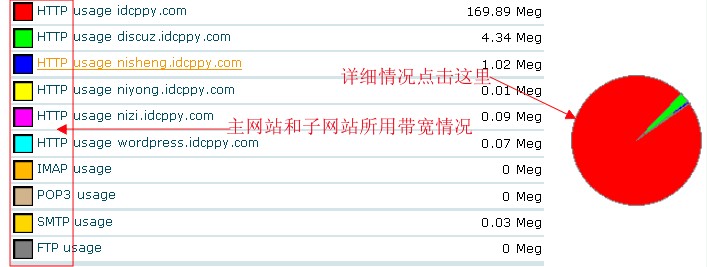
3、当然也可以以饼状图的形式分别来显示主站和子站使用的带宽情况,如下图所示:
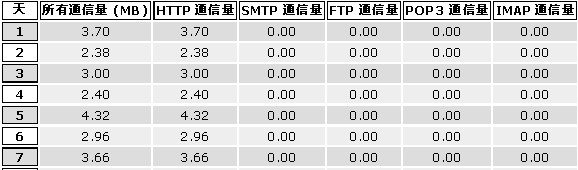
4、如果想了解每月的每天带宽使用情况,可以单击上图中的饼状图,显示结果如下(只列举部分结果),如下图:
5、通过上述查看过程,我们可以很清楚的了解当月的带宽以及全部的带宽使用情况,包括HTTP(网络)和POP(邮件)带宽使用情况。
备注:有些cPanel可能包括FTP带宽使用情况,不过这个需要先让你的系统管理员启用FTP带宽日志。如果想了解更多HostGator使用方面的相关知识,可以访问美国主机侦探论坛进行交流学习。
