HostGator主机邮件如何设置自动回复器功能
发布时间:
2018年10月18日 作者:
nisheng
HostGator主机邮件如何设置自动回复器功能已关闭评论 众所周知,很多的站长们并不可能时刻对邮件进行回复,所以可能会带来一定量的损失,但是如果能够及时的进行回复就好了,这时候大家就会想到自动回复邮件。下面小编为大家介绍一款HostGator主机邮件自动回复器,它是如何设置呢?
(1)、首先登陆HostGator主机的cPanel控制面板
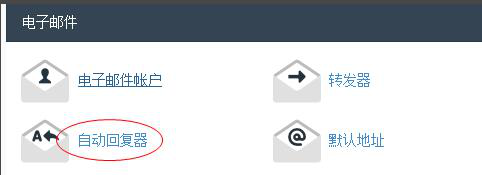
(2)、找到电子邮件中的“自动回复器”,点击进入。
(3)、点击“添加自动回复器”。

(4)、接下来就是修改和添加自动回复器。
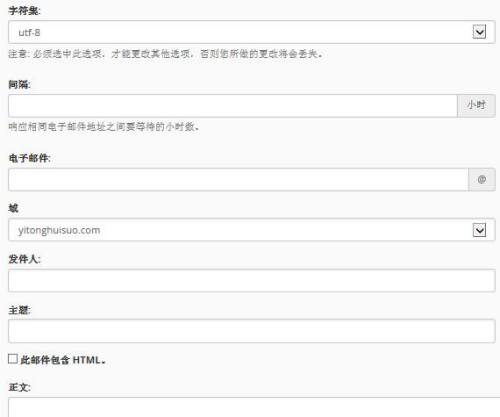
提示: 如果不创建地址与此自动回复器地址相同的转发器或电子邮件帐户,则邮件在丢弃之前将仅由自动回复器处理。在配置自动回复器时,可以使用以下标签将信息插入回复电子邮件中:%subject%发送到自动回复器的邮件的主题。%from%自动回复器(如果可用)收到的消息的发件人的姓名。%email%接收电子邮件的发件人的地址。
(5)、填写完资料后,再点击“生成邮件列表/修改“,邮件自动回复器便设置成功。

以上就是小编为大家介绍的HostGator主机邮件自动回复的步骤,大家只要根据以上的步骤照做就可以很好的设置了。
