HostGator批量注册域名教程
发布时间:
2017年12月21日 作者:
nisheng
HostGator批量注册域名教程已关闭评论 有些用户一次只会注册一个域名,因为一个网站也只需要一个域名,但是对于那些想要投资域名的人来说,一次注册一个域名就太麻烦了。所以很多IDC商为了方便用户注册域名,提供了一次可以批量注册域名的方式。下面小编就为大家带来HostGator批量注册域名教程。
1.登录HostGator中文站。
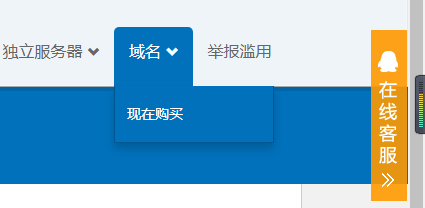
2.在菜单栏中点击右侧的域名,并点击现在购买。
3.进入域名注册界面后,默认的是单域名注册,点击“多语言域名(IDN)搜索”。

4.在输入框中输入你想要注册的域名,这里语言只能选择中文,再选择域名后缀。注意:这里一次最多可输入三十个域名。

5.点击搜索域名后便可以看到自己注册的域名那个可以注册,那个不可以注册了,将可以注册的域名添加到购物车中。

6.点击结账后会跳出一个界面,如果需要可以点击Add to Cart,如果不需要点击No Thanks。

7.在购物车中查看域名,正确的话点击继续进入支付界面,建议选择支付宝付款。
付款完成后便完成了HostGator批量域名的注册,这时候在自己的账户后台就可以查看到这些的域名了。
更多关于HostGator相关教程访问:最新HostGator教程
